Cara SS di Laptop: Panduan Lengkap untuk Semua Tipe Laptop Windows dan Mac
Oksibil– Cara SS di laptop kembali menjadi salah satu topik yang paling banyak dicari pengguna internet pada 2025. Pencarian kata kunci “cara SS di laptop” meningkat terutama dari kalangan pelajar, mahasiswa, dan pekerja kantor yang membutuhkan screenshot untuk tugas, presentasi, hingga keperluan pekerjaan harian.
Meski fitur screenshot sudah lama hadir di Windows dan Mac, masih banyak pengguna yang belum mengetahui cara tercepat dan termudah untuk mengambil gambar layar. Berikut rangkuman lengkap cara SS di laptop yang dirangkum tim redaksi dari berbagai sumber resmi, termasuk Microsoft dan Apple.
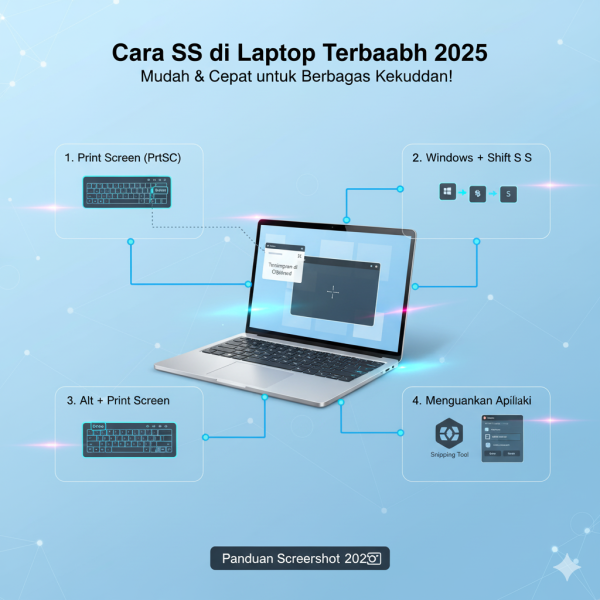
Cara SS di Laptop Windows Menggunakan Tombol PrtSc
Pengguna laptop Windows seperti Asus, Acer, Lenovo, HP, Dell, dan MSI dapat melakukan screenshot dengan tombol Print Screen (PrtSc). Cara ini menjadi metode paling mudah dan paling banyak digunakan.
Caranya:
-
Tekan tombol PrtSc di keyboard.
-
Buka aplikasi Paint atau Word.
-
Tekan Ctrl + V untuk menempelkan hasil screenshot.
-
Simpan gambar sesuai kebutuhan.
Metode ini menjadi pilihan cepat bagi pengguna yang sering mencari cara SS di laptop tanpa memerlukan aplikasi tambahan.
Windows + PrtSc: Screenshot Otomatis Tersimpan
Pengguna juga dapat menangkap layar secara otomatis tanpa membuka aplikasi tambahan. Caranya:
-
Tekan Windows + PrtSc.
-
Hasil screenshot otomatis tersimpan di folder Pictures → Screenshots.
Fitur ini banyak digunakan pekerja yang ingin menyimpan bukti transaksi, laporan sistem, atau tampilan aplikasi.
Cara SS di Laptop Windows Menggunakan Snipping Tool
Snipping Tool menjadi fitur bawaan Windows yang paling fleksibel. Cara ini sering direkomendasikan oleh para teknisi komputer karena cepat, presisi, dan mudah digunakan.
Langkah-langkah:
-
Tekan Windows + Shift + S.
-
Pilih mode SS: Rectangular, Freeform, Window, atau Fullscreen.
-
Screenshot otomatis tersimpan di clipboard dan muncul notifikasi preview.
Dalam laporan pengguna, Snipping Tool kini menjadi salah satu metode paling populer untuk cara SS di laptop pada 2025.
Cara SS di Laptop MacBook (macOS)
Pengguna MacBook juga memiliki beberapa kombinasi tombol untuk mengambil screenshot.
Screenshot Layar Penuh
Tekan: Command + Shift + 3
Screenshot Sebagian Layar
Tekan: Command + Shift + 4
Screenshot Jendela Spesifik
Tekan: Command + Shift + 4 + Space
Seluruh hasil screenshot biasanya langsung muncul di desktop, membuat proses dokumentasi semakin cepat.
Cara SS di Laptop Chromebook
Pengguna Chromebook dapat mengambil screenshot dengan cara yang sedikit berbeda.
-
Full Screen: Ctrl + Show Windows (F5)
-
Partial Screenshot: Ctrl + Shift + Show Windows
Fitur screenshot Chromebook kini semakin banyak dipakai di sekolah dan perkantoran yang menggunakan sistem cloud.
Cara SS di Laptop Tanpa Tombol Keyboard
Jika tombol PrtSc atau kombinasi keyboard tidak berfungsi, pengguna bisa melakukan SS menggunakan mouse.
Caranya:
-
Buka menu Start.
-
Cari “Snipping Tool”.
-
Pilih mode screenshot sesuai kebutuhan.
Solusi ini menjadi pilihan utama bagi pengguna laptop lama yang mengalami kerusakan tombol.
Aplikasi Screenshot Profesional untuk Laptop
Selain fitur bawaan, beberapa aplikasi profesional juga tersedia untuk mendukung pekerjaan yang membutuhkan kontrol penuh.
1. Lightshot
Cepat, ringan, dan memiliki fitur edit.
2. Greenshot
Banyak dipakai kantoran karena memiliki fitur anotasi lengkap.
3. ShareX
Paling lengkap untuk keperluan profesional, termasuk screenshot panjang (scrolling).
Dengan aplikasi ini, pengguna tidak akan lagi kesulitan mencari cara SS di laptop yang lebih advanced.
Cara SS di Laptop Scrolling (Screenshot Panjang)
Kebutuhan screenshot panjang meningkat tajam pada 2025, terutama untuk mengabadikan halaman berita, dokumen sekolah, dan laporan pekerjaan.
Melalui Microsoft Edge
-
Buka halaman.
-
Klik menu •••.
-
Pilih Web Capture → Capture Full Page.
Melalui ShareX
Pilih fitur Scrolling Capture, atur area, dan aplikasi akan menggulir layar otomatis.
SS untuk Meeting Online (Zoom, Google Meet, Teams)
Pengguna WFH atau pekerja remote dapat menggunakan shortcut:
-
Windows: Windows + Shift + S
-
Mac: Command + Shift + 5
Fitur ini memungkinkan pengguna membuat dokumentasi rapat dengan cepat dan rapi.
Masalah Umum Screenshot Tidak Berfungsi
Beberapa kendala yang sering dialami pengguna:
-
Tombol keyboard rusak
-
Memori penuh
-
Aplikasi screenshot bentrok
-
Fitur Windows/macOS belum diperbarui
Solusi umumnya adalah restart perangkat, update sistem operasi, atau menggunakan aplikasi alternatif.
Baca Juga: Teknologi 2025: Inovasi Terbesar yang Mengubah Dunia dan Prediksi Perkembangannya di Tahun 2026
Dengan banyaknya metode yang tersedia, kini pengguna tidak perlu bingung lagi mencari cara SS di laptop untuk berbagai kebutuhan. Baik Windows, Mac, maupun Chromebook, semuanya menyediakan akses screenshot yang cepat, mudah, dan gratis.
Kata kunci “cara SS di laptop” diperkirakan masih menjadi salah satu topik tutorial paling dicari di Google sepanjang 2025 karena tingginya aktivitas digital di sekolah, kampus, kantor, dan lingkungan profesional.